Si tienes tu correo de @tlx.nuevaescuela.mx y la contraseña ve al paso 2
Paso 1:
Recuperar el correo @tlx.nuevaescuela.mx y la contraseña
Es necesario contar con el CURP del estudiante:
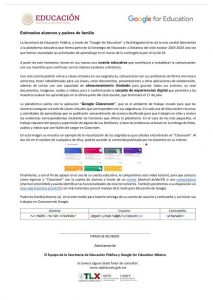
Cuando lo completes se descargará un archivo PDF con el nombre del alumno, usuario y contraseña.
Recomendación: guarda el archivo, si es posible imprímelo o escribe el usuario y contraseña en un lugar seguro y no compartas esa información.
Paso 2:
Es necesario contar con una computadora, laptop, smartphone (celular) o tablet donde vaya a trabajar Classroom para continuar.
Si ya tienes configurada la cuenta de nueva escuela en el celular o tablet o no cuentan con uno ve al inciso 2.2
2.1 Configurar la cuenta en el celular o tablet
Instala la aplicación Classroom desde la Play Store o App Store
Al finalizar de instalar abre la aplicación.
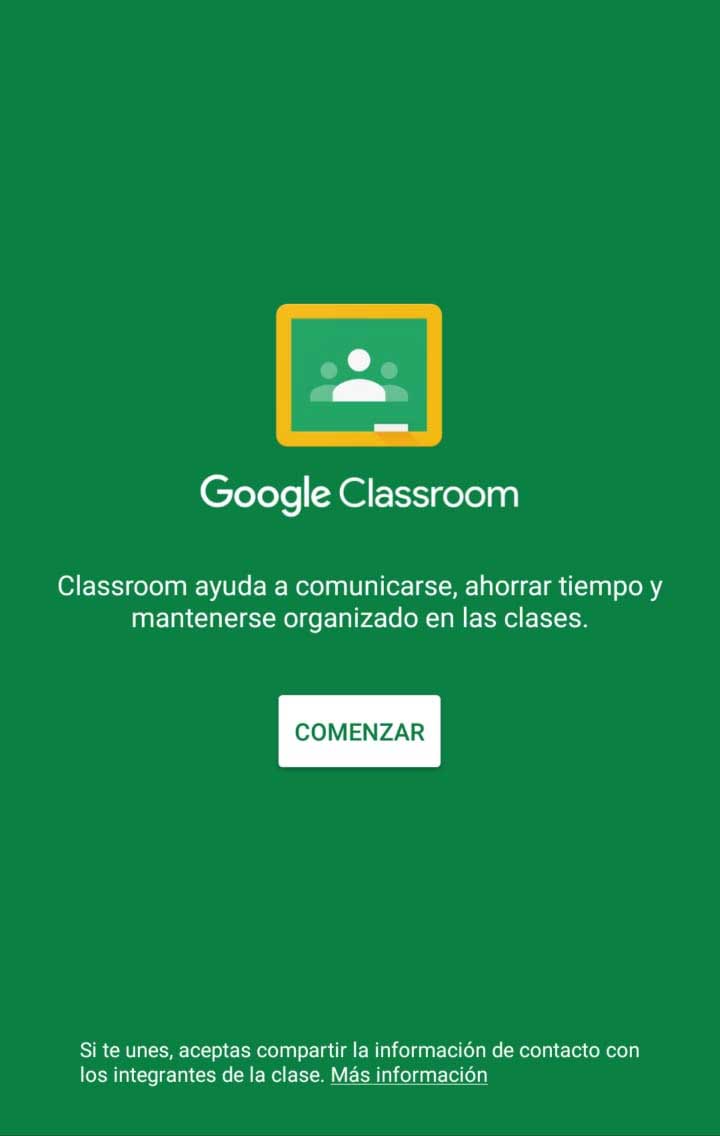
Da clic en comenzar.
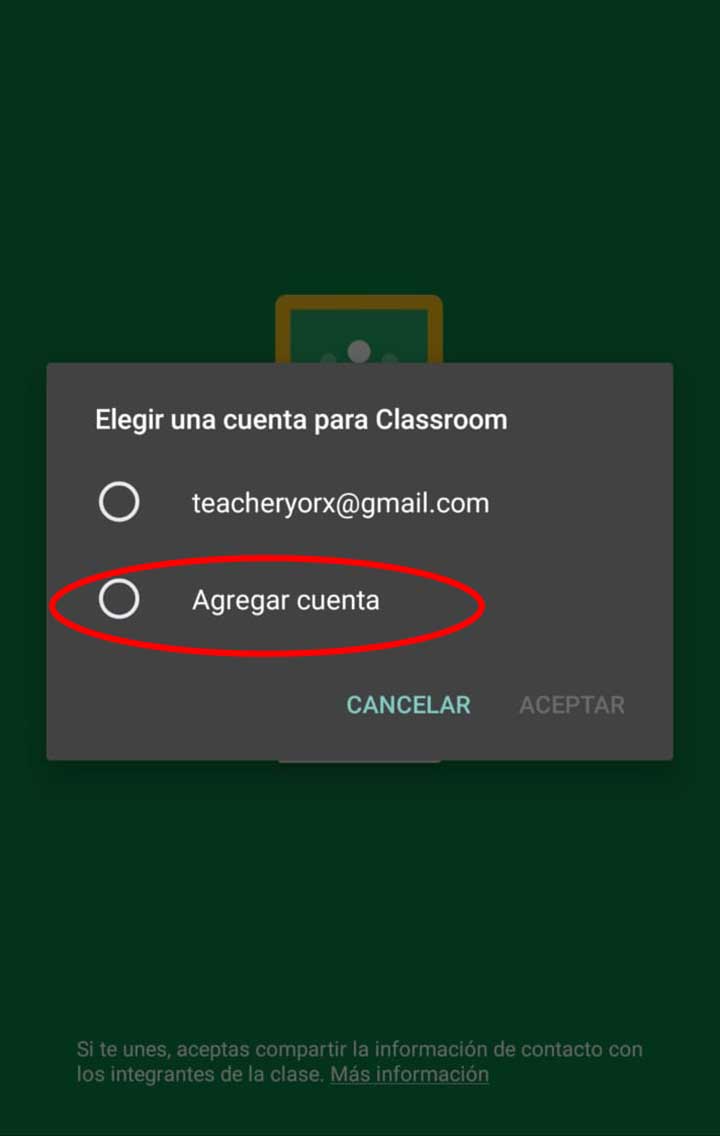
Si la o las cuentas que aparecen no son las que tiene el PDF del paso 1 o terminan en @gmail.com entonces da clic en Agregar cuenta.
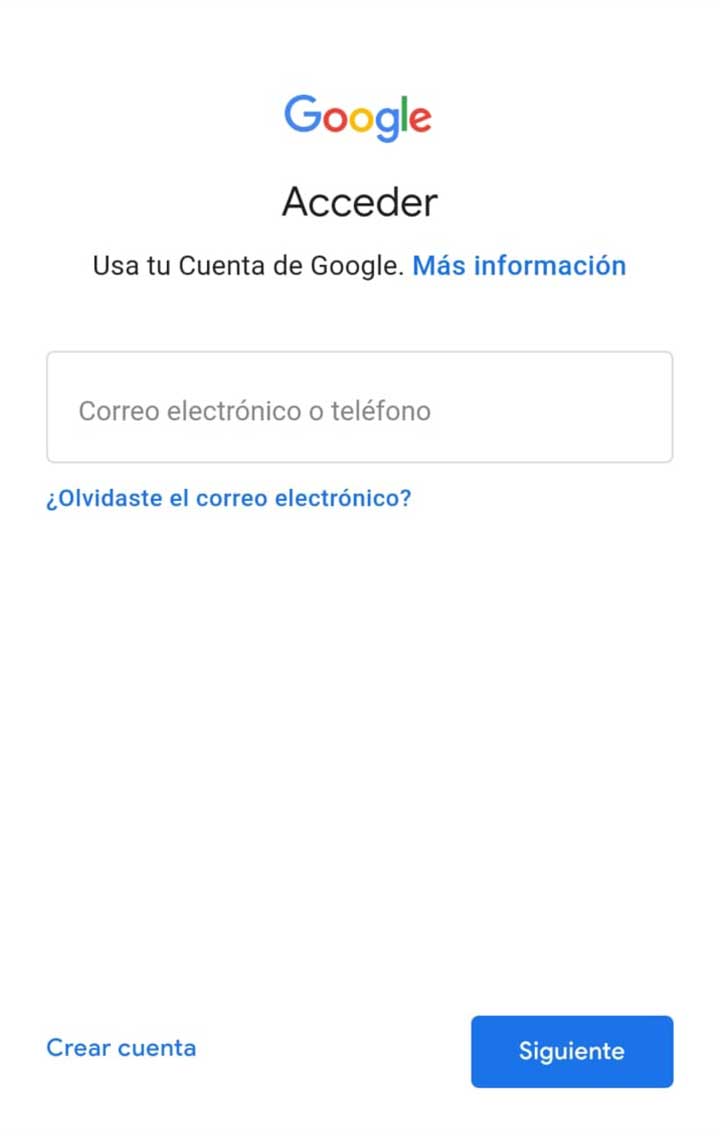
Escribe tu correo electrónico de nueva escuela mexicana (usuario) y contraseña que aparecen en el PDF del paso 1.
2.2 Iniciar sesión desde la computadora o laptop
Si ya tienes configurada la cuenta de nueva escuela en la computadora o no cuentan con computadora o laptop ve al paso 3.
Ir al siguiente vinculo e iniciar sesión con los datos de la cuenta de Classroom
Escribe tu correo electrónico de nueva escuela mexicana (usuario) y contraseña que aparecen en el PDF del paso 1.
Paso 3:
Estando en Classroom, ubica el botón + dale clic y en Unirse a una clase/Apuntarse a una clase.
Utiliza el código de la clase que te proporcionó el/la profesor(a).
Si te uniste con éxito ve al paso 4.
Si aparece un error de cuenta incorrecta:
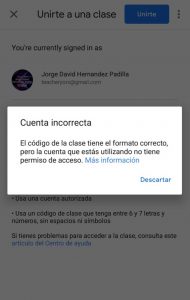
Da clic en descartar, y luego en la cuenta que aparezca (si estás desde una computadora la cuenta está en la esquina superior derecha):
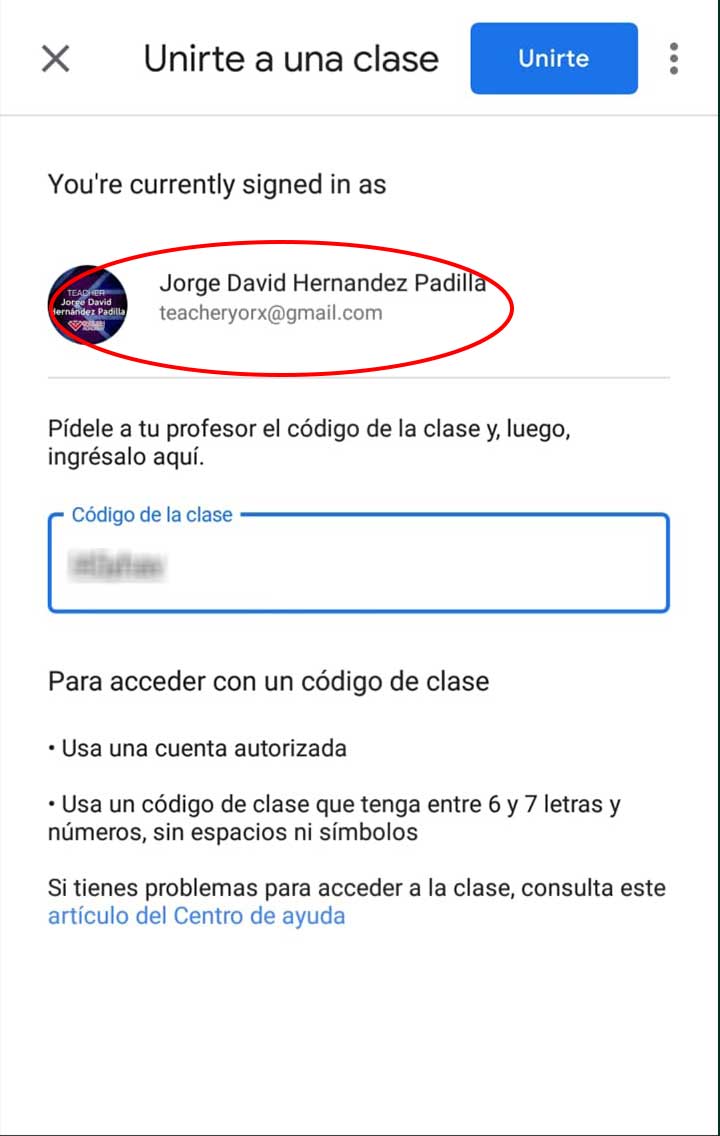
Da clic en agregar cuenta:
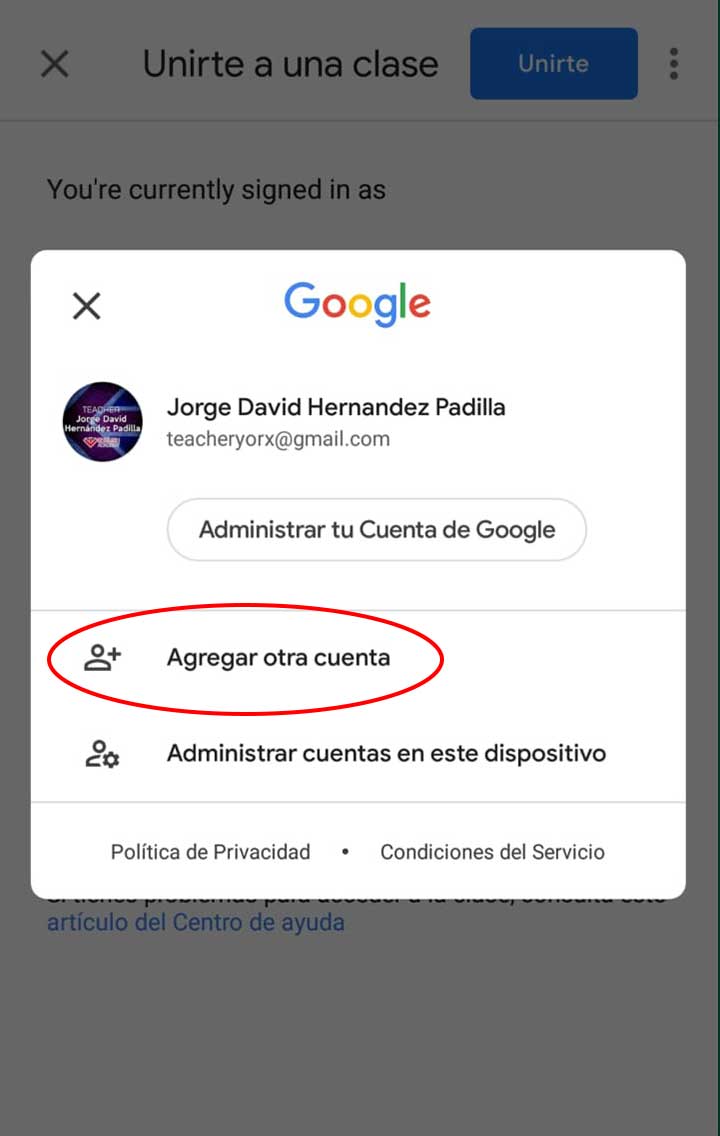
Escribe tu correo electrónico (usuario) y contraseña que aparecen en el PDF del paso 1.
Cuando finalice repite el paso 3
Paso 4:
Localiza la nueva clase y realiza las actividades en Classroom.